 Пёрышко
Добро пожаловать в Пёрышко — лёгкое и отзывчивое окружение рабочего стола для Linux в эстетике macOS Tahoe со своим Wayland-композитором, живым оптическим стеклом Liquid Glass, тремя режимами раскладки рабочих столов (плавающие окна, авто-плитка и бесконечная скролл-лента) и набором собственных быстрых приложений на Rust.
О клавише
Super(Cmd/⌘): во всём руководстве клавишаSuper(она жеCmd,⌘или клавишаWinна обычной ПК-клавиатуре) используется как основной модификатор системы — так привычные сочетанияCtrl + C / V / T / WиCtrl + 1…9внутри терминала, редакторов и браузеров остаются свободными и никогда не конфликтуют с оболочкой. Все буквенные и цифровые сочетания работают независимо от раскладки клавиатуры (в том числе в русскойЙЦУКЕН).
1. Знакомство с рабочим столом и первый вход
При первом входе открывается Мастер первого запуска: он помогает за минуту выбрать язык интерфейса (русский, английский, испанский, немецкий, французский или китайский), светлую или тёмную тему, цвет акцента и раскладки клавиатуры. Позже этот мастер всегда можно открыть заново из меню 🪶 Пёрышко в левом верхнем углу.
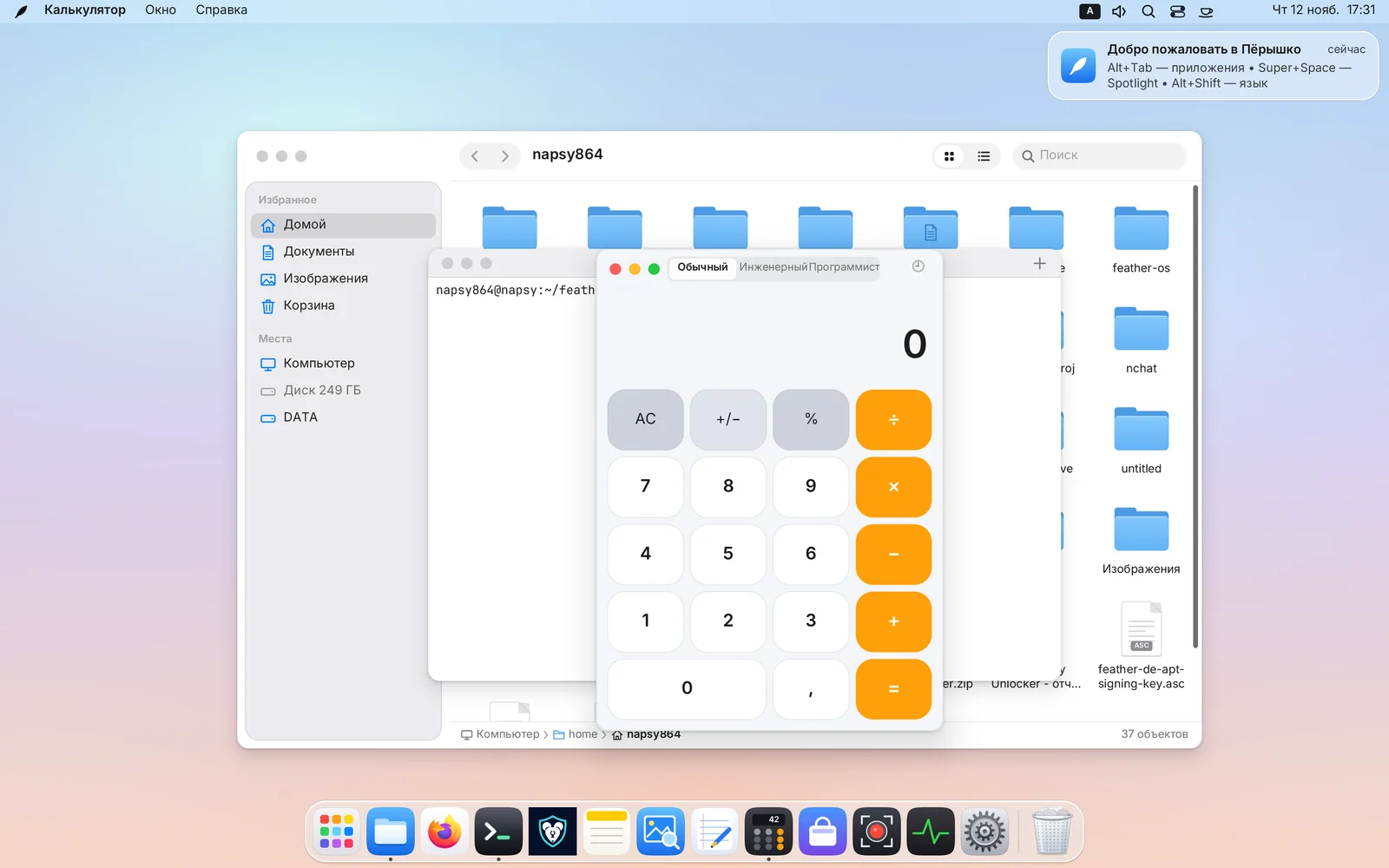
Экран Пёрышка состоит из четырёх главных зон:
- Верхняя строка меню — меню
🪶 Пёрышко, глобальное меню активной программы, системный трей, индикатор раскладки, значок звука, лупа Spotlight, переключатели шторки Пункта управления, пилюля режима рабочего стола, чашка «Кофеина» и часы (открывающие шторку Центра уведомлений). - Рабочая область стола — поддерживает значки файлов, папок и
.desktop-ярлыков прямо на обоях: выделение резиновой рамкой, перетаскивание в «Файлы» и обратно, контекстное меню ПКМ и удаление в Корзину. - Панель Dock — закреплённые и запущенные программы с плавным увеличением при наведении, индикаторами открытых окон и Корзиной справа.
- Живое оптическое стекло (
Liquid Glass) — все панели, шторки, меню, Dock и карточки преломляют и размывают живое изображение окон и обоев под собой на GPU, не нагружая процессор на неподвижных кадрах (0 %ЦП в простое). В «Системных настройках → Универсальный доступ» прозрачность при желании можно уменьшить.
2. Верхняя панель, глобальное меню и поиск Menu HUD (Super + /)
Меню 🪶 и глобальное меню программ
- Слева расположено системное меню 🪶: «Об этом компьютере», «Системные настройки…», «Магазин программ…», «Мониторинг системы…», а также управление сеансом — «Режим сна», «Перезагрузить…», «Выключить…», «Заблокировать экран» (
Super + L) и «Выйти из Пёрышка…». - Рядом автоматически появляется глобальное меню активного окна (для программ на Qt/KDE через
DBusMenuи программ на GTK черезorg.gtk.Menus). Если программа не экспортирует собственное меню, Пёрышко показывает удобные системные меню «Окно» и «Справка». - Навигация по открытому меню работает как мышью, так и стрелками
← / → / ↑ / ↓иEnter.
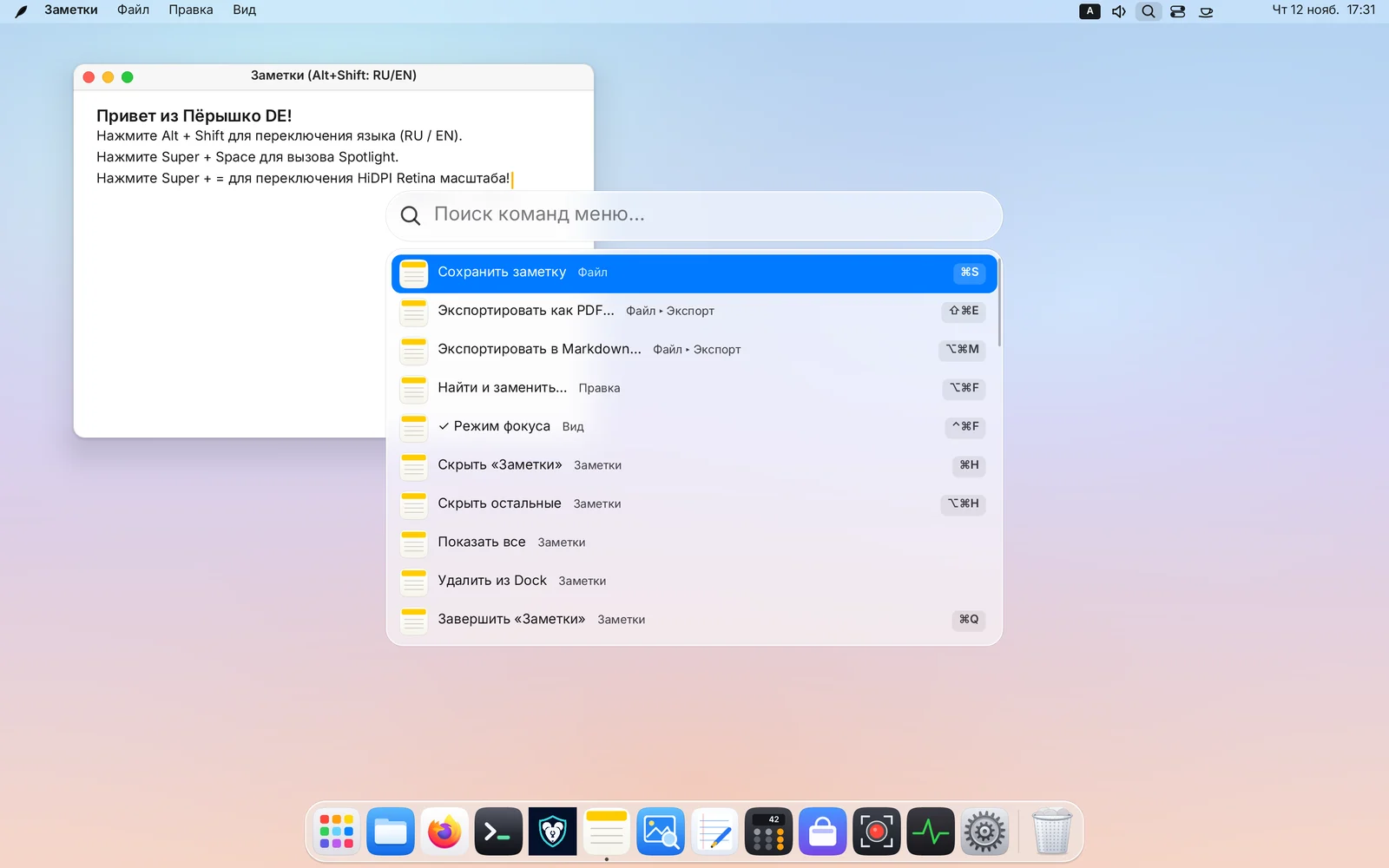
Мгновенный поиск по командам меню — Menu HUD (Super + /)
Не нужно помнить, в каком подменю спрятана редкая команда редактора или графического пакета:
- Нажмите
Super + /(или откройте «Справка → Поиск по меню…»). - Начните печатать название действия — Пёрышко мгновенно разворачивает всё дерево меню активной программы и меню оболочки в плоский список с хлебными крошками (
Файл ▸ Экспорт ▸ Экспортировать как PDF…), галочками состояния и подсказками горячих клавиш справа. - Автоисправление раскладки: если вы забыли переключить язык и набрали
cj[hfybnmвместосохранить, Menu HUD сам поймёт запрос и найдёт нужный пункт!
Трей и «Кофеин»
- Значки фоновых программ (Telegram, Steam, VPN-клиенты и др.) отображаются справа в строке меню по протоколу
StatusNotifierItem; если значков много, лишние аккуратно собираются в выпадающую кнопку переполнения. - Чашка «Кофеина» рядом с часами одним кликом запрещает гашение экрана и автоматический уход компьютера в сон (например, на время чтения, презентации или долгой загрузки) и подтверждает переключение стеклянной карточкой по центру экрана.
3. Dock, Launchpad, Spotlight и Кольцо программ (Cmd)
Панель Dock
- Левый клик по значку запускает программу или поднимает её окна; повторный клик по уже активной программе сворачивает её окно в Dock, а клик по свёрнутой — возвращает обратно.
- Правый клик (ПКМ) открывает список всех окон этой программы, позволяет закрепить/открепить значок или завершить приложение.
- Перетаскивание: значки в Dock можно менять местами мышью (или заблокировать от случайного сдвига в «Системных настройках → Рабочий стол и Dock»), настраивать их размер, сторону экрана (снизу, слева или справа) и автоскрытие.
- Корзина: перетащите файл на значок Корзины в Dock, чтобы удалить его, или нажмите ПКМ → «Очистить Корзину…».
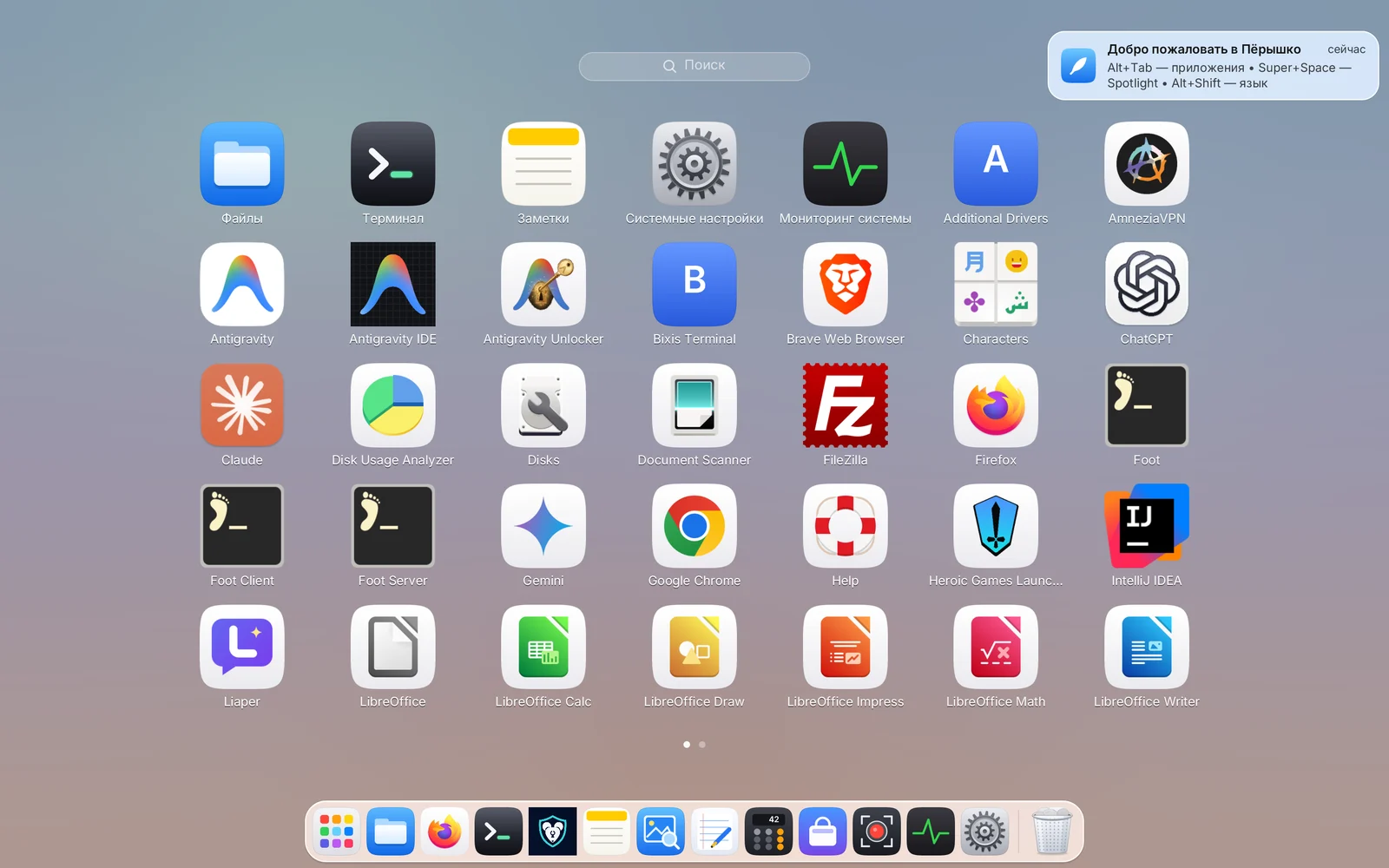
Сетка приложений Launchpad (Super + A)
Открывает полноэкранную сетку всех установленных программ (включая пакеты Flatpak и Snap):
- Начните печатать прямо на открытом экране — список отфильтруется на лету.
- Страницы листаются колёсиком мыши, смахиванием тремя/четырьмя пальцами вбок или клавишами
← / →; сведение четырёх пальцев на трекпаде открывает Launchpad, разведение — закрывает. - Любой значок из Launchpad можно перетащить мышью прямо в Dock для закрепления.
Поиск Spotlight (Super + Пробел), Буфер обмена и Эмодзи
Единая поисковая строка без фоновых индексаторов и лишнего расхода батареи:
Super + Пробел— ищет установленные программы, уже открытые окна на всех рабочих столах, разделы Системных настроек, заметки, файлы домашней папки, команды меню и сразу вычисляет математические выражения (например,1920 * 1080 / 1024).Super + Shift + V— открывает Историю буфера обмена (хранится только в оперативной памяти текущего сеанса; пароли из менеджеров паролей игнорируются). Выбор записи сразу вставляет её в активное окно.Super + .— открывает Панель эмодзи с поиском по ключевым словам.
Радиальное Кольцо программ (короткое нажатие Super / Cmd)
Фирменный жест быстрого переключения в Пёрышке:
- Нажмите и сразу отпустите одиночную клавишу
Super(Cmd), не нажимая других клавиш — вокруг курсора откроется кольцо запущенных и закреплённых программ. - Сдвиньте мышь в сторону нужного сектора и кликните (либо выберите стрелками /
Tab/ первой буквой названия). - Двойное короткое нажатие «Cmd, Cmd» мгновенно возвращает к предыдущему активному окну! (При желании кольцо отключается в «Системных настройках → Клавиатура».)
4. Окна, прилипание к краям и Призрачный PiP (Super + P)
Заголовки, «светофор» и изменение размера
- В левом верхнем углу окон расположены три кнопки «светофора»:
- 🔴 Красная — закрыть окно (
Super + W); - 🟡 Жёлтая — свернуть в Dock (
Super + M); - 🟢 Зелёная — развернуть окно (
Super + F), а если задержать на ней курсор на0,45 с, откроется меню раскладки окна по половинам и четвертям экрана.
- 🔴 Красная — закрыть окно (
- Программы со своими клиентскими заголовками (браузеры Chrome, Firefox, Telegram и др.) сохраняют родную шапку со скруглёнными на GPU углами — Пёрышко не навязывает им двойной заголовок.
- Удобный ресайз: невидимая зона захвата края окна расширена снаружи и на углах, поэтому потянуть за границу или угол легко даже на экране с высоким разрешением. Кроме того, зажав
Super, любое окно можно перемещать за любую точкуSuper + ЛКМи менять его размерSuper + ПКМ.
Классический тайлинг прилипанием (в режиме «Свободные окна»)
- Мышью: перетащите окно к левому или правому краю экрана — появится полупрозрачная подсветка половины экрана; в любой из четырёх углов — четверти экрана; к верхнему краю — разворот на весь рабочий стол.
- С клавиатуры (
Ctrl + Super + стрелки):Ctrl + Super + ← / →— левая / правая половина экрана;- нажмите следом
Ctrl + Super + ↑или↓— окно сложится в верхнюю или нижнюю четверть этой стороны! Ctrl + Super + ↑— развернуть окно;Ctrl + Super + ↓— вернуть прежний свободный размер.
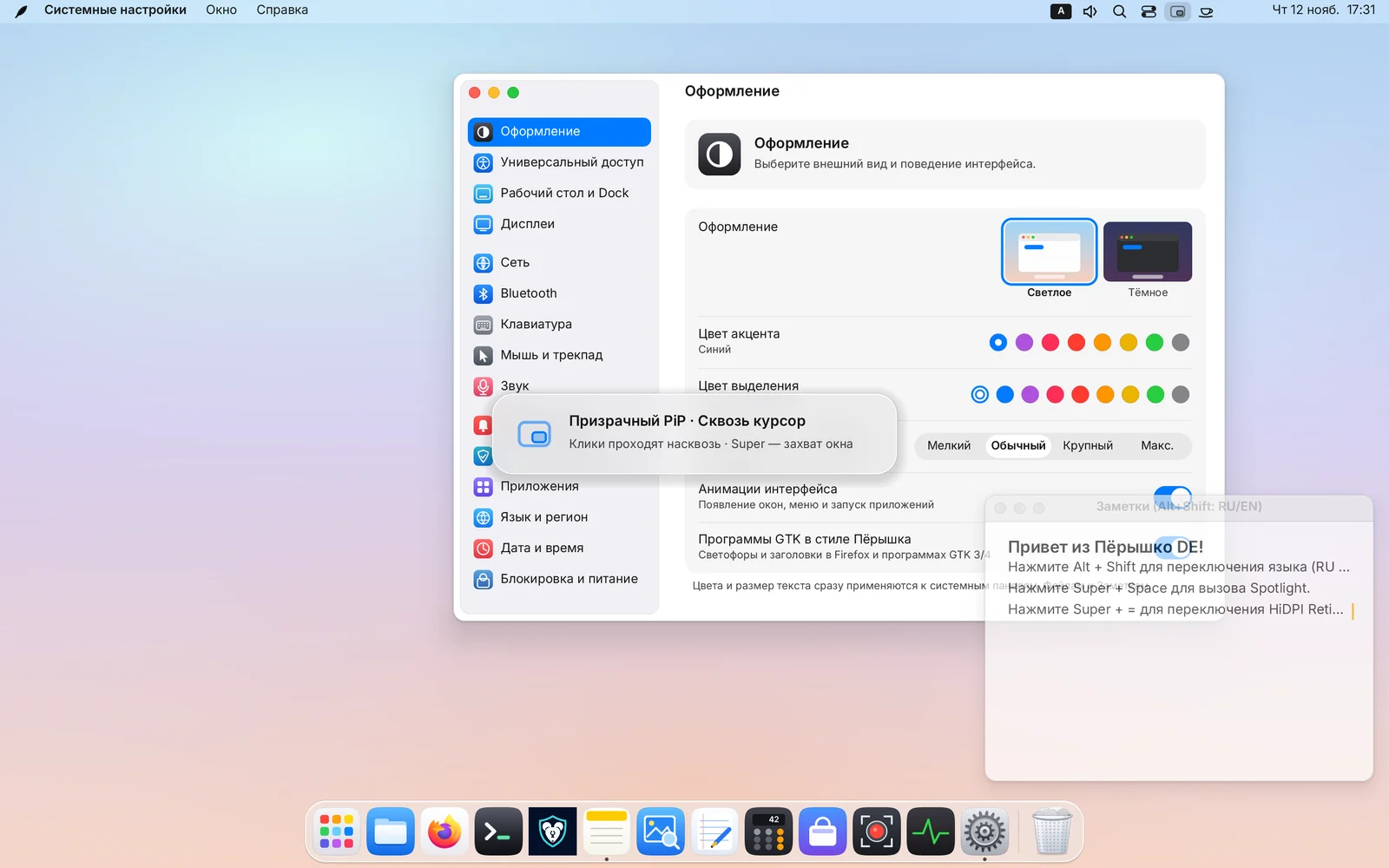
«Картинка в картинке» и Призрачный PiP «Сквозь курсор» (Super + P)
Любое окно (видеоплеер, трансляцию, шпаргалку, заметку или график мониторинга) можно закрепить поверх всех рабочих столов:
Super + P— включает/выключает режим «Картинка в картинке» (PiP): окно уменьшается до аккуратного размера с сохранением пропорций, примагничивается к ближайшему углу экрана и остаётся видимым при переключении столов и поверх полноэкранных программ. Перетащите его мышью — и оно с пружинной инерцией перелетит в другой угол.Super + Alt + P— включает Призрачный режим («Сквозь курсор»): PiP-окно становится полупрозрачным (68 %) и полностью пропускает сквозь себя все клики мыши, наведения и прокрутку колеса в окно под ним! Вы можете писать код или играть прямо под полупрозрачным видео.- Как передвинуть призрачное окно: просто зажмите клавишу
Super— покаSuperудерживается, призрачное окно временно перехватывает мышь, позволяя перетащить его в другой угол или изменить размер.
5. Рабочие столы, Авто-плитка (Tile) и Бесконечная лента со скроллингом (Tape)
В Пёрышке до 16 рабочих столов, и у каждого рабочего стола — свой собственный независимый режим раскладки окон, который сохраняется между перезагрузками! Например, на Столе 1 у вас могут быть свободные плавающие окна, на Столе 2 — строгая тайловая BSP-сетка для терминалов, а на Столе 3 — бесконечная горизонтальная лента для кода и браузера.
Переключение рабочих столов и центральная HUD-табличка
- Прямой переход по номеру (
Super + 1…9/Cmd + 1…9): мгновенно переносит на рабочий стол1…9(работает и с верхним цифровым рядом, и сNumPad, в любой раскладке клавиатуры). Если стола с таким номером ещё нет, Пёрышко создаёт его на лету, а пустые хвостовые столы сами аккуратно исчезают, когда вы с них уходите! - Мгновенный перенос окна (
Super + Shift + 1…9): берёт активное окно (в том числе со шторки-Подложки), переносит его сразу на стол1…9и переходит туда вместе с ним. - Соседние столы:
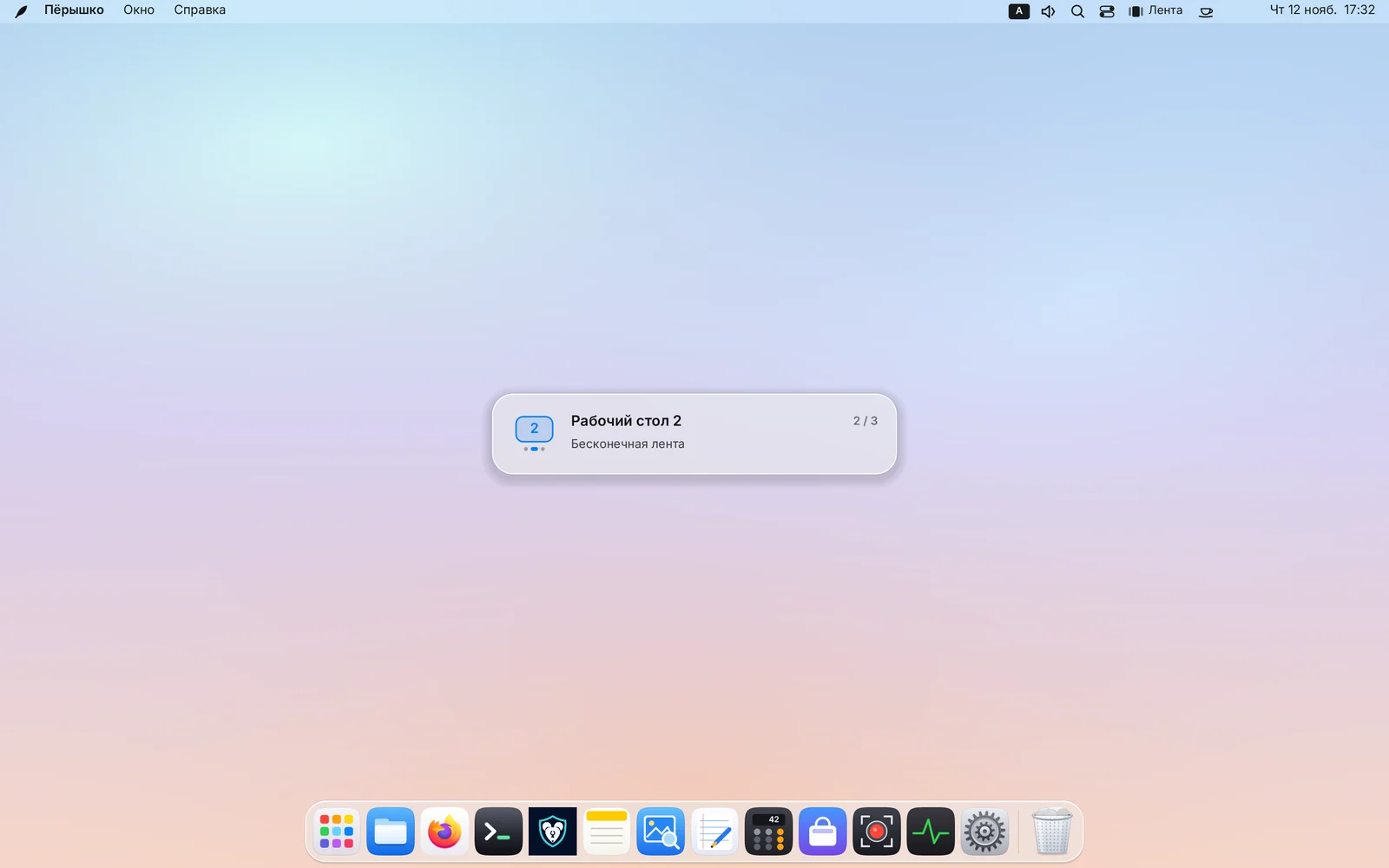
Ctrl + Alt + ← / →(или смахивание тремя пальцами влево/вправо по трекпаду) листает столы по порядку, аCtrl + Alt + Shift + ← / →переносит активное окно на соседний стол. - Центральная стеклянная табличка: при любом переключении горячими клавишами или жестом по центру экрана на
1,2 споявляется стеклянная карточка с номером стола, точками страниц, счётчикомN / Mи подписью режима раскладки (или отметкой «Окно перенесено на этот стол»), чтобы даже на пустых столах всегда было понятно, где вы находитесь.
Переключение трёх режимов стола (Ctrl + Alt + M)
Переключить режим текущего стола можно в любой момент:
- сочетанием
Ctrl + Alt + M; - кликом по пилюле режима в правой части строки меню (
Окна/Плитка/Лента); - кликом по пилюле прямо на миниатюре любого стола в Mission Control;
- через меню «Окно → Режим рабочего стола», Spotlight или команду
featherctl space-mode.
При возврате в режим «Свободные окна» (Free) все окна аккуратно вспоминают свои прежние плавающие координаты и размеры!
Режим 2: Авто-плитка (Tile — умный BSP-тайлинг)
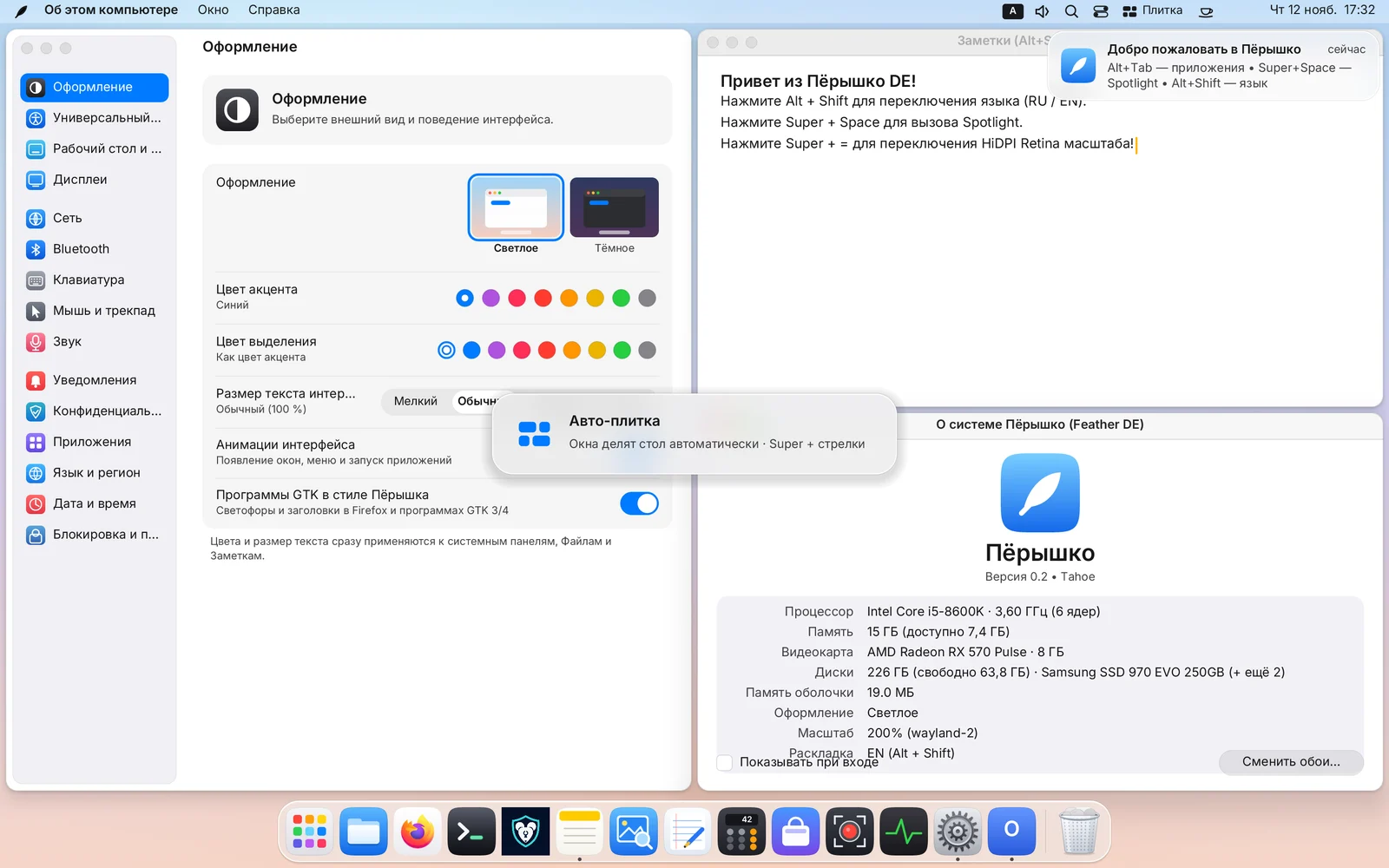
В режиме «Авто-плитка» все обычные окна на этом столе автоматически делят рабочую область между строкой меню и Dock без перекрытий с отступом 6 px (диалоговые модальные окна и PiP остаются плавающими):
| Действие в режиме «Авто-плитка» | Сочетание клавиш / мышь |
|---|---|
| Перевести фокус на соседнюю плитку | Super + ← / → / ↑ / ↓ |
| Поменять окна местами (а если соседа в эту сторону нет — повернуть ось разбиения «лево/право ↔ верх/низ») | Super + Shift + ← / → / ↑ / ↓ или перетаскивание окна за заголовок / Super + ЛКМ |
| Сдвинуть внутреннюю перегородку (растянуть / сжать плитку) | Ctrl + Super + ← / → / ↑ / ↓ или Alt + Super + ← / → / ↑ / ↓, либо перетаскивание зазора между окнами ЛКМ / Super + ПКМ |
| Сбросить все пропорции ровно 50 / 50 | Super + 0 или двойной клик по перегородке между окнами |
| Временно развернуть активную плитку на весь стол и вернуть сетку | Super + F или зелёная кнопка окна |
Режим 3: Бесконечная лента со скроллингом (Tape — в стиле Niri / PaperWM)
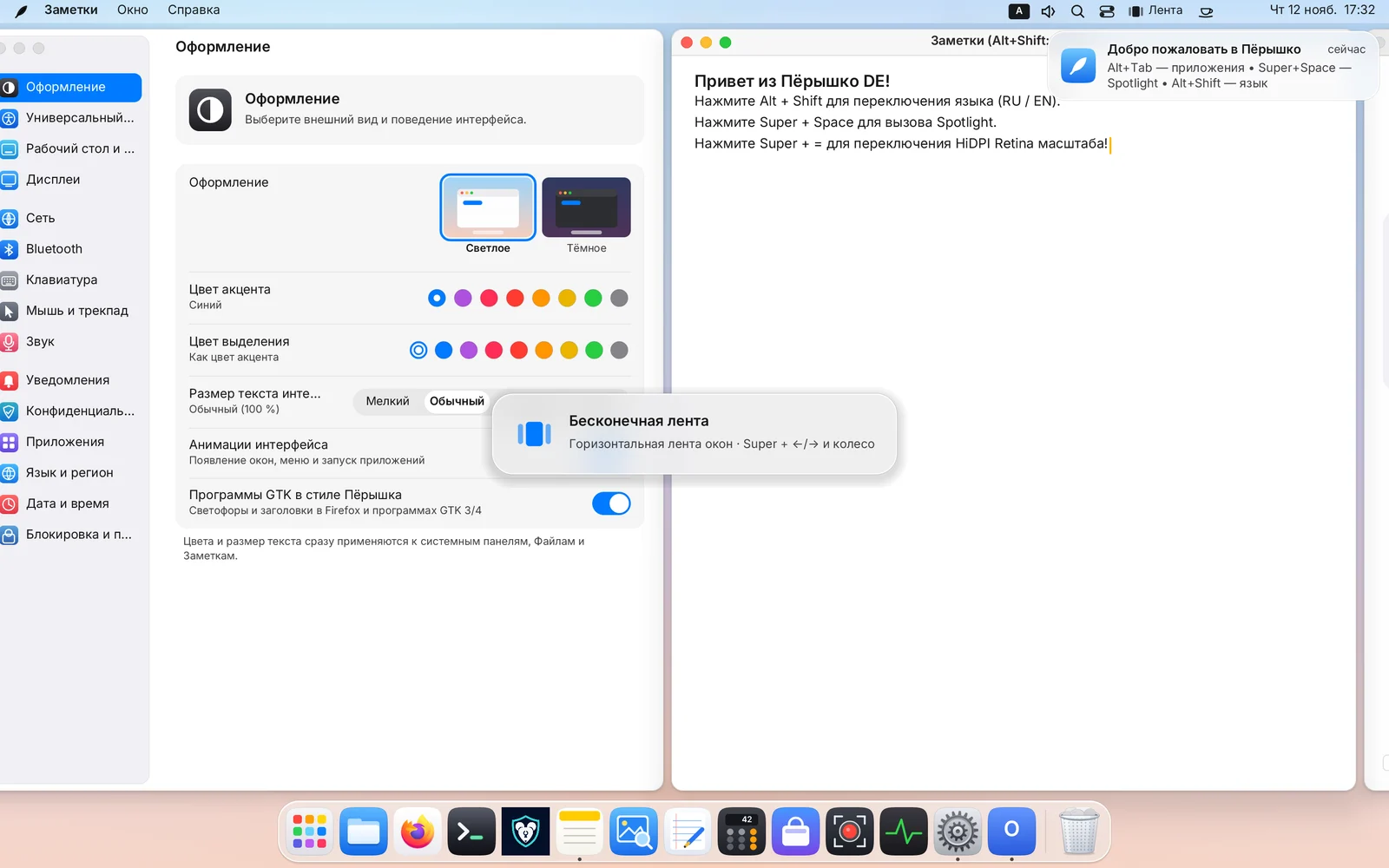
В режиме «Бесконечная лента» окна больше не сжимаются в узкие полоски, сколько бы вы их ни открыли! Каждое окно встаёт отдельной полноразмерной колонкой во всю высоту стола в бесконечную горизонтальную ленту:
- По краям экрана всегда слегка выглядывают соседние колонки (
28 pxpeek) — вы видите контекст слева и справа и можете кликнуть мышью по выглядывающему краю, чтобы лента плавно подъехала к этому окну. - Вся прокрутка работает через аналитическую GPU-пружину: буферы программ не перерисовываются во время скольжения, поэтому лента летит на полной частоте монитора (
60 / 120 / 144+ Гц).
| Действие в режиме «Бесконечная лента» | Сочетание клавиш / скроллинг / мышь |
|---|---|
| Плавный скроллинг ленты влево / вправо | Super + колёсико мыши (вертикальное или горизонтальное) или Super + прокрутка двумя пальцами на трекпаде |
| Перейти к соседней колонке слева / справа (с автоскроллом) | Super + ← / → или клик мышью по выглядывающему краю соседнего окна |
| Прыгнуть в самое начало / в самый конец ленты | Super + Home / Super + End |
| Переставить активную колонку влево / вправо | Super + Shift + ← / → или перетаскивание за заголовок / Super + ЛКМ |
Переключить пресет ширины колонки по кругу (50 % → 67 % → 100 % → 33 %) |
Super + R |
| Плавно изменить ширину текущей колонки | Ctrl + Super + ← / →, Alt + Super + ← / →, перетаскивание края колонки мышью или Super + ПКМ |
Сбросить ширину всех колонок ленты к 50 % |
Super + 0 или двойной клик по границе между колонками |
Временно развернуть колонку на 100 % ширины и вернуть прежнюю |
Super + F |
Обзор окон и столов — Mission Control (Ctrl + Alt + ↑)
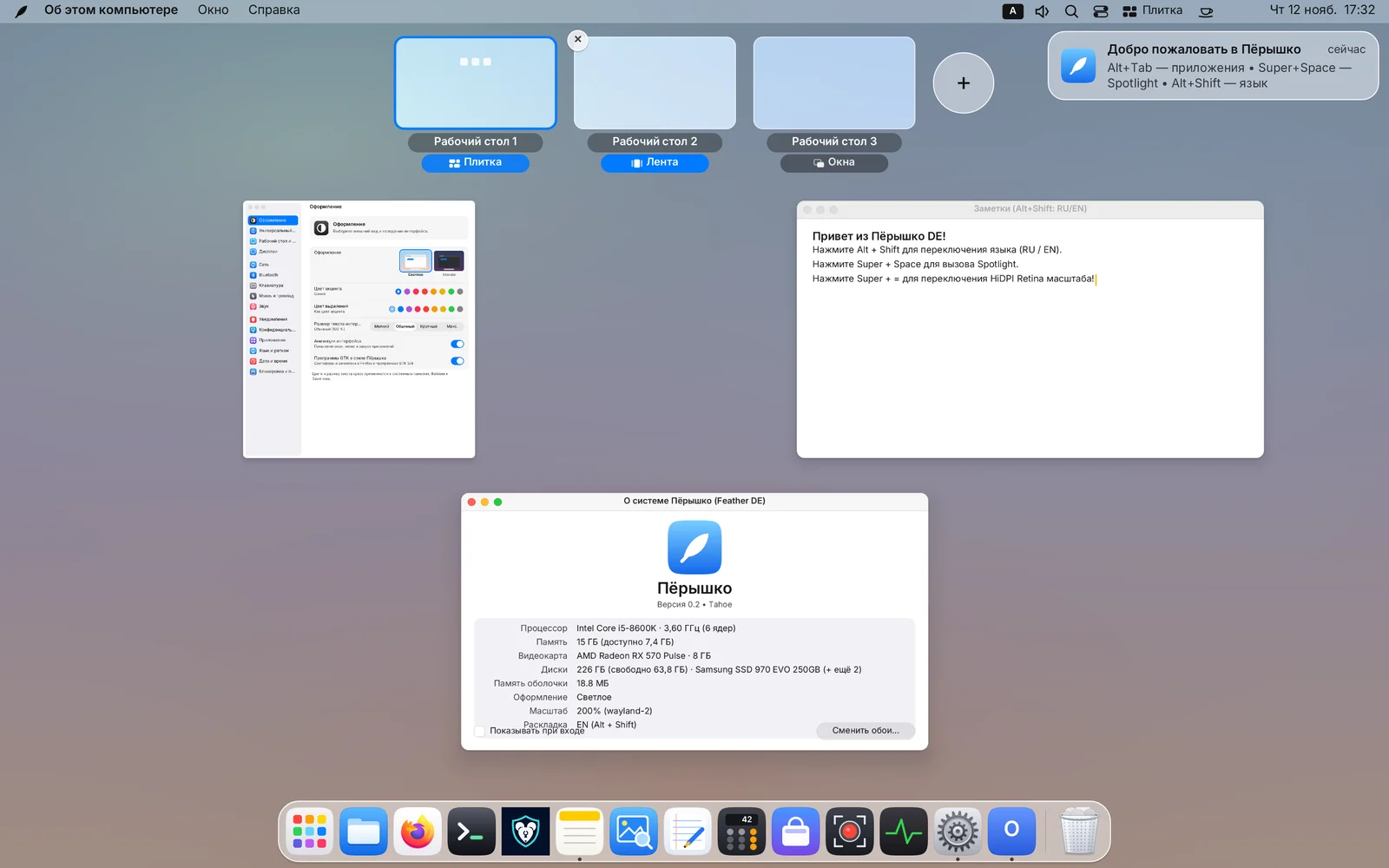
Нажмите Ctrl + Alt + ↑ (или проведите тремя/четырьмя пальцами вверх по трекпаду):
- Все окна текущего стола раскладываются наглядной сеткой без перекрытий — кликните по нужному окну (или наведите и нажмите
Enter), чтобы перейти к нему. - Сверху расположена полоса всех рабочих столов с живыми миниатюрами их окон, кнопкой
+для добавления нового стола и крестиком×при наведении для удаления стола (его окна бережно переедут на соседний стол). - Любое окно из обзора можно перетащить мышью на миниатюру другого стола или прямо на кнопку
+, чтобы выделить ему новый стол! - На каждой миниатюре стола есть пилюля его режима (
Окна/Плитка/Лента) — переключать режимы столов можно прямо не выходя из обзора.
6. Шторка-Подложка (Super + S) и Полка перетаскивания (Super + D)
Быстрая шторка-Подложка (Scratchpad, Super + S)
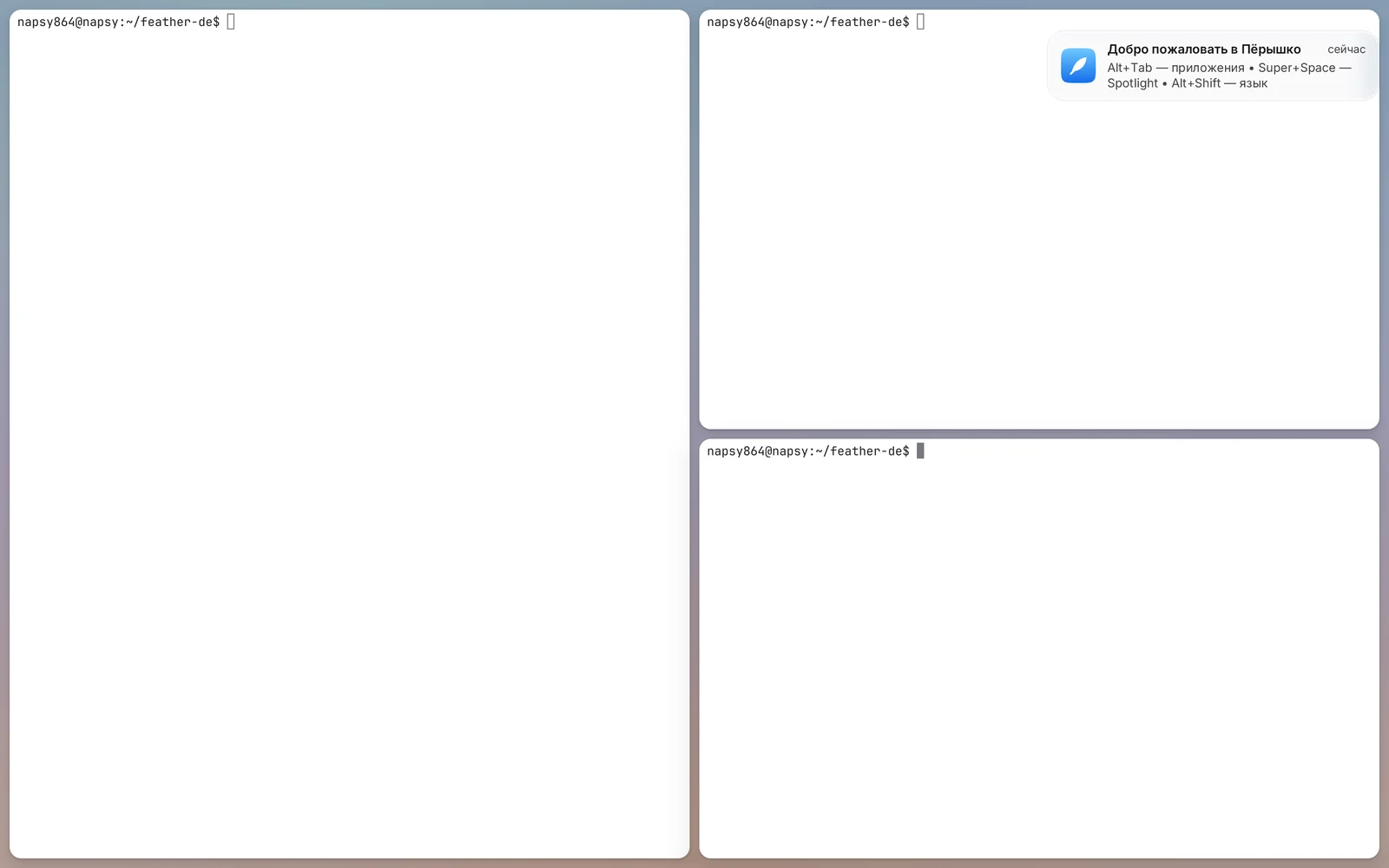
Подложка — это ваша персональная выдвижная «шторка» для программ, которые нужны под рукой в любую секунду на любом рабочем столе (терминал, заметки, мессенджер, музыка или калькулятор):
- Откройте нужное окно и нажмите
Super + Shift + S— окно уйдёт с обычного стола на Подложку, а в строке меню появится индикатор со счётчиком окон Подложки. - В любой момент и на любом рабочем столе нажмите
Super + S— Подложка мгновенно выедет поверх текущих окон! НажмитеSuper + Sещё раз (или кликните по матовому фону у края экрана), чтобы убрать её обратно. - Умная сетка на Подложке:
- Если на Подложке одно окно — оно занимает экран целиком без лишних рамок.
- Если окон два и больше — они автоматически складываются в живую тайловую сетку!
- На открытой Подложке работают те же мгновенные клавиши тайлинга:
Super + стрелки(фокус),Super + Shift + стрелки(обмен плиток и поворот оси разбиения),Ctrl + Super + стрелкии перетаскивание границ мышью (размер плиток),Super + 0(ровно 50/50) иSuper + F(временный разворот одной плитки на весь экран). - Чтобы вернуть окно с Подложки на обычный стол, нажмите
Super + Shift + S(или сразу отправьте его на конкретный стол поSuper + Shift + 1…9!).
Стеклянная Полка перетаскивания (Drop Shelf, Super + D)
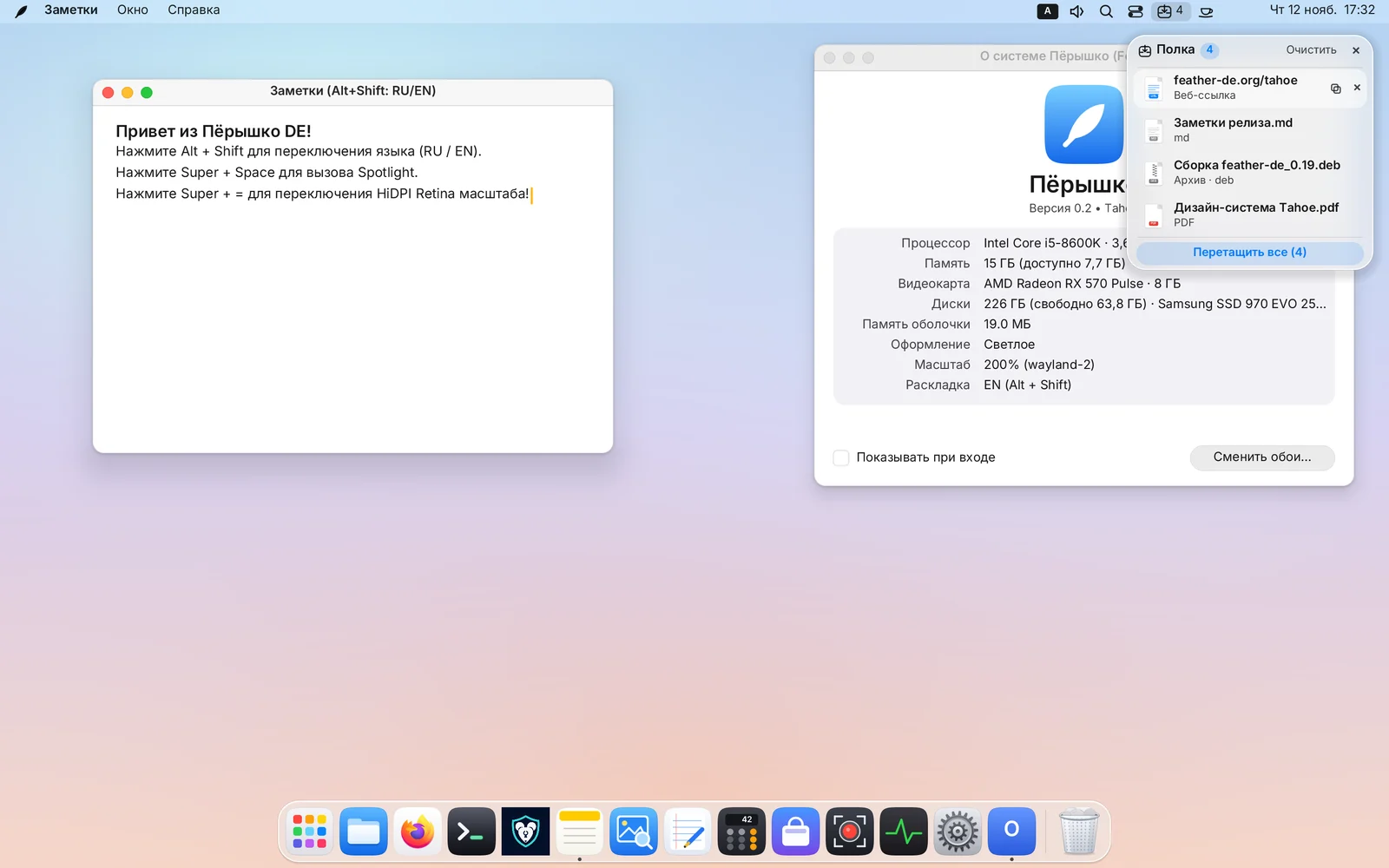
Знакомая проблема: вы начали тащить файл или картинку мышью, а нужное окно закрыто другими или вообще находится на третьем рабочем столе. Полка перетаскивания решает это в одно движение:
- Как вызвать: просто слегка встряхните курсор мыши влево-вправо прямо во время перетаскивания файла, картинки или выделенного текста (либо подведите перетаскиваемый объект к левому/правому краю экрана, либо нажмите
Super + Dв любое время). - Бросьте на стеклянную Полку сколько угодно элементов (до 24 карточек: файлы, папки, изображения прямо из браузера, ссылки и фрагменты текста).
- Спокойно переключитесь на другой рабочий стол (
Super + 1…9), откройте нужную папку или мессенджер и вытащите карточку с Полки (или все файлы сразу за заголовок группы) в целевое окно! - При закрытии Полки (
Super + Dили кнопка×) собранные карточки сохраняются и отображаются компактной пилюлей со счётчиком в строке меню; кнопка «Очистить» освобождает полку.
7. Верхняя шторка: Пункт управления, Пооконный аудио-микшер и Уведомления
В правом верхнем углу строки меню живут две быстрые стеклянные шторки управления системой:
Шторка Пункта управления (Super + N или значок переключателей)
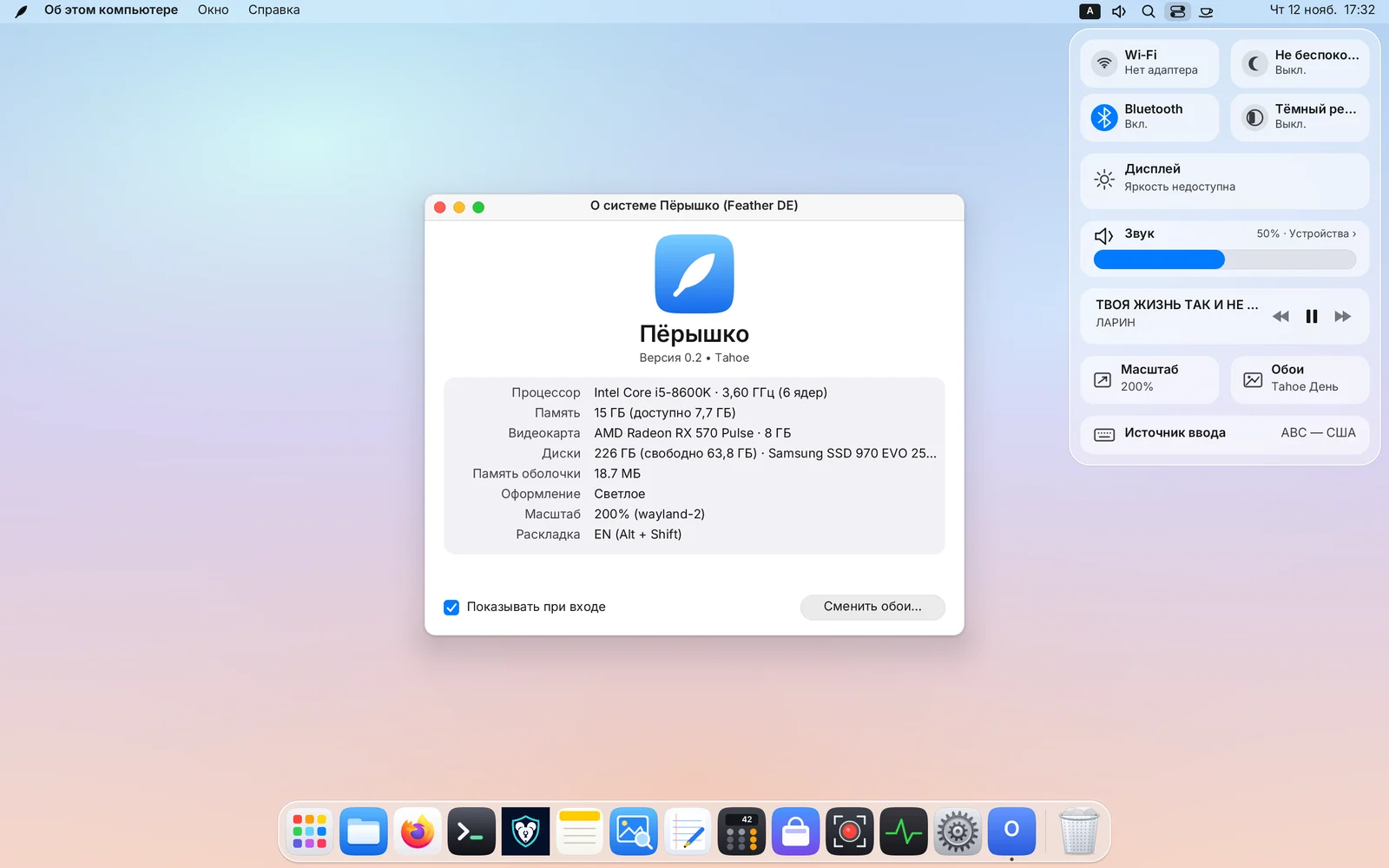
Открывается кликом по значку двух переключателей справа вверху или клавишами Super + N:
- Плитка Wi-Fi и Сети — включение/выключение Wi-Fi одним нажатием или переход на вложенную страницу выбора точки доступа (с вводом пароля WPA2/WPA3) и профилей VPN / WireGuard.
- Плитка Bluetooth — быстрое включение адаптера и список наушников, мышей и колонок с подключением в один клик и индикацией заряда аксессуаров.
- Не беспокоить и Ночной режим — мгновенное отключение всплывающих баннеров/звуков уведомлений и включение тёплой цветовой температуры экрана для вечерней работы.
- Ползунок яркости — управляет подсветкой экрана ноутбука (
backlight) и яркостью внешних мониторов по протоколуDDC/CI. - Ползунок общей громкости и быстрый переход к звуковым устройствам.
Пооконный аудио-микшер (значок динамика в строке меню)
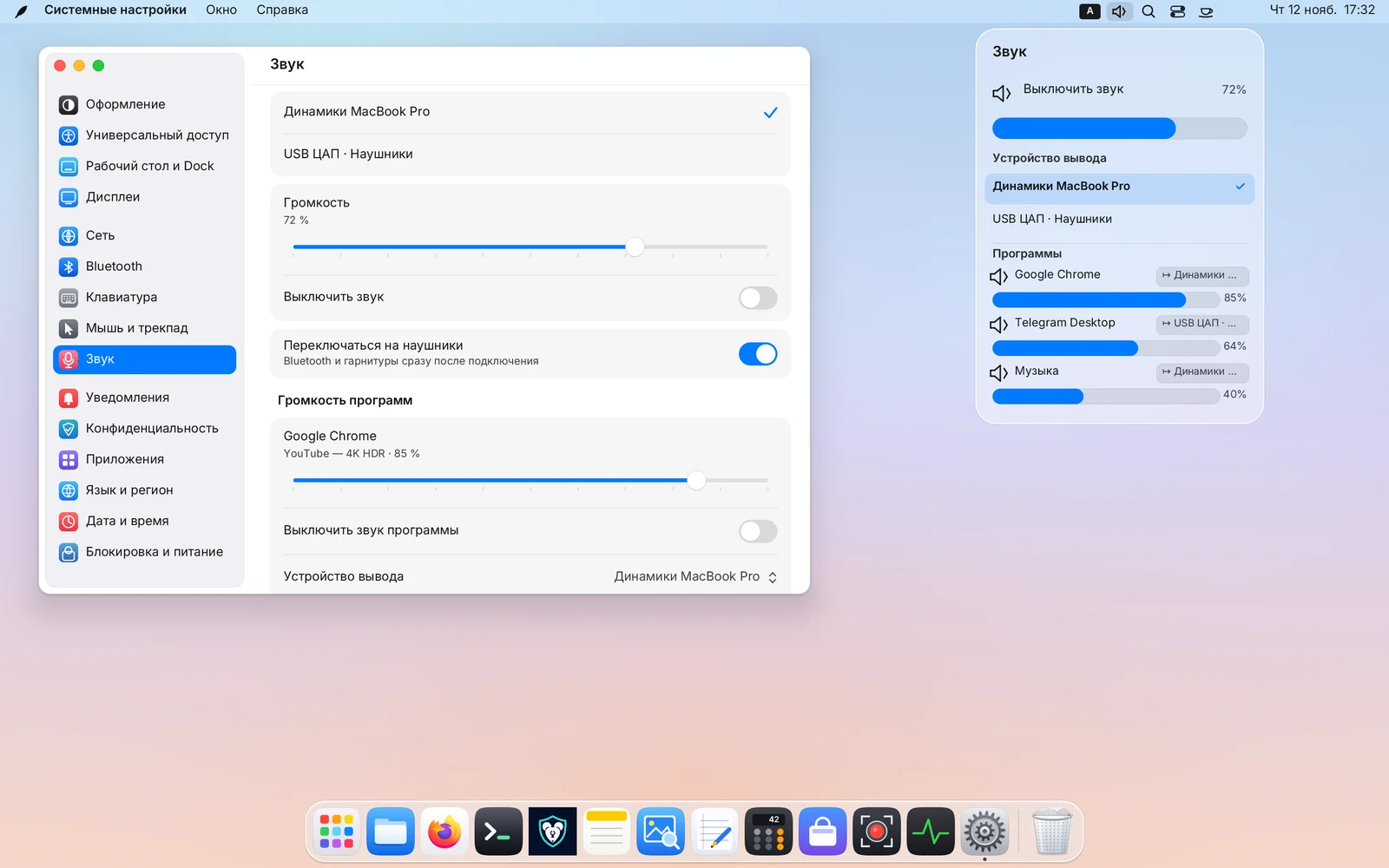
Кликните по значку динамика в строке меню (или раскройте раздел «Звук» в Пункте управления и «Системных настройках → Звук»):
- Сверху переключается основное устройство вывода (например, встроенные динамики, HDMI-монитор или USB-ЦАП / Bluetooth-наушники).
- В списке «Программы» отображается каждое приложение, которое сейчас воспроизводит звук (браузер с YouTube, голосовой чат в Telegram, музыкальный плеер, игра):
- у каждой программы — собственный ползунок громкости (
0–100 %) и кнопка Mute; - кнопка со стрелкой
↦справа от названия программы позволяет направить звук конкретной программы на другое устройство (например, оставить музыку на колонках, а голосовой звонок вывести только в наушники!).
- у каждой программы — собственный ползунок громкости (
Боковая шторка Центра уведомлений (клик по дате и времени)
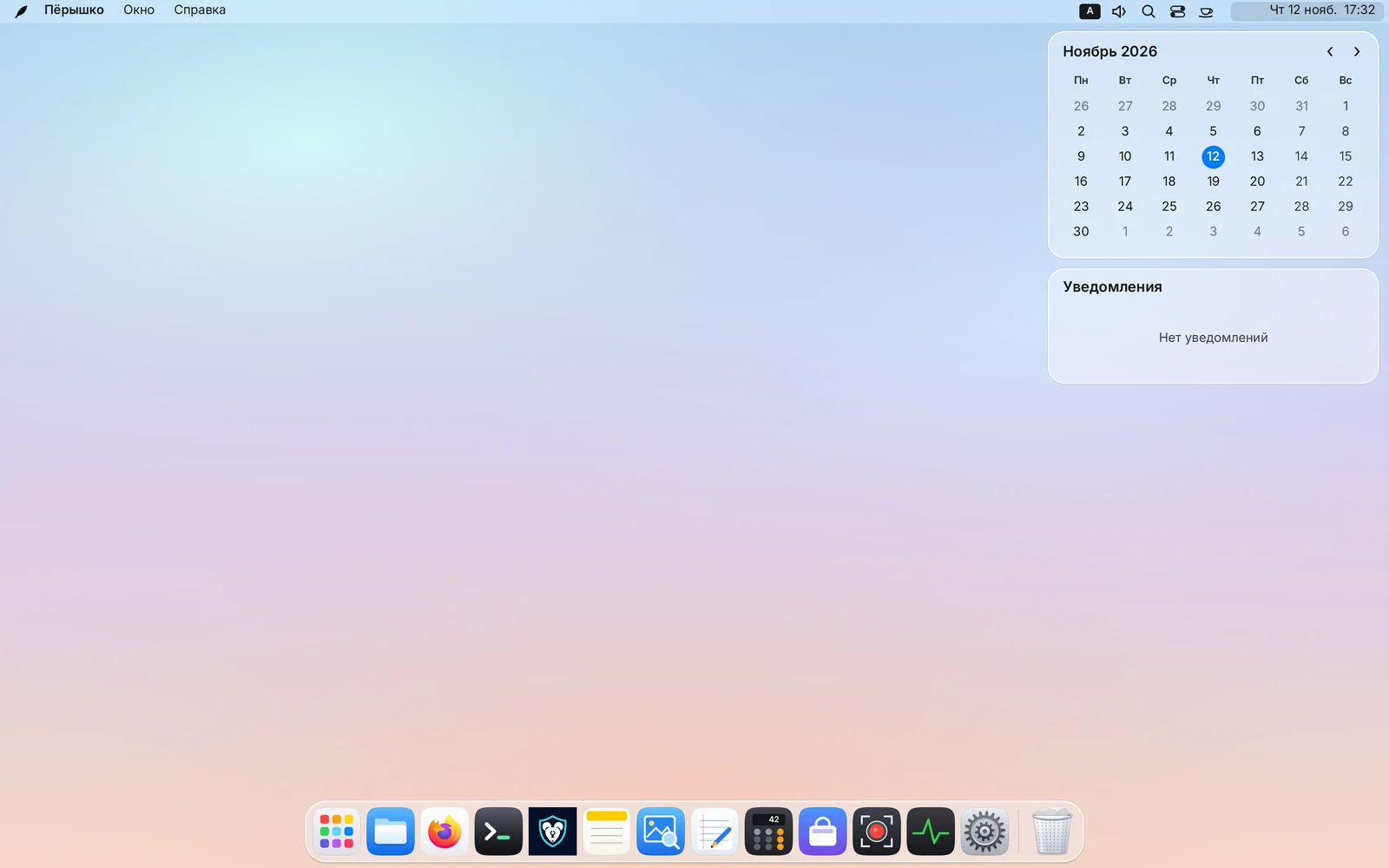
Клик по часам и дате в правом верхнем углу открывает шторку Центра уведомлений:
- Переключатель «Не беспокоить» сверху (также поддерживает автоматическое ночное расписание в настройках).
- Уведомления аккуратно группируются по программам, поддерживают кнопки быстрых действий (например, «Ответить» или «Открыть») и очистку как по одной карточке, так и всей истории сеанса сразу.
8. Снимки и запись экрана (Print, Super + Alt + 5)
В Пёрышко встроены собственные быстрые инструменты захвата экрана — сторонние программы не нужны:
| Задача | Горячие клавиши | Что происходит |
|---|---|---|
| Снимок всего экрана | Print |
Мгновенно сохраняет снимок в папку («Изображения» или «Рабочий стол») и копирует в буфер обмена |
| Снимок выбранной области | Shift + Print |
Позволяет выделить прямоугольную область мышью (Esc — отмена) |
| Снимок активного окна | Alt + Print |
Делает чистый снимок активного окна |
| Панель записи видео с экрана | Super + Alt + 5 (⌥⌘5) или Ctrl + Shift + Print |
Открывает панель записи экрана: выбор весь экран / область, формат MP4 / WebM, включение системного звука и микрофона, показ курсора |
- Во время видеозаписи в правой части строки меню горит красная индикаторная кнопка с таймером — клик по ней (или повторное нажатие
Super + Alt + 5) останавливает запись и сохраняет готовый видеофайл. - Формат снимков (
PNG,JPEGилиWebP) и папка сохранения настраиваются в «Системных настройках → Рабочий стол и Dock». - Для OBS Studio, веб-звонков в браузерах и Discord встроен портал
xdg-desktop-portal(ScreenCastчерез PipeWire).
9. Встроенные приложения Пёрышка
Вместе с композитором поставляются восемь нативных Wayland-приложений на Rust, выполненных в едином дизайне, с поддержкой светлой/тёмной темы и мгновенным холодным стартом:
- 📁 Файлы (
feather-files,Super + E)- Режимы значков и таблицы с сортировкой по имени, типу, дате и размеру; избранное, подключённые диски и Корзина в боковой панели.
- Быстрый просмотр по
Пробелу(Quick Look): выделите любой файл (картинку, PDF, код, текст, архив) и нажмитеПробел— откроется мгновенное превью, а стрелки↑ / ↓ / ← / →переключают соседние файлы без закрытия окна! - Полная работа с архивами: распаковка
ZIP(включая русские имена из Windows),7z,TAR.GZ / XZ / BZ2 / ZST, а такжеRAR4 / RAR5(включая многотомные и защищённые паролем архивы) с карточкой прогресса и кнопкой отмены. - Сочетания:
Пробел— быстрый просмотр,Ctrl + L— ввод пути,Ctrl + H— скрытые файлы,F2— переименование,Ctrl + Shift + N— новая папка.
- ⌨️ Терминал (
feather-terminal,Super + EnterилиSuper + T)- Собственное быстрое VT-ядро с TrueColor, вкладками (
Ctrl + Shift + T), поиском по истории на 10 000 строк (Ctrl + Shift + F), копированием/вставкой (Ctrl + Shift + C / V), поддержкой TUI-программ (htop,nvim,zellij,mc) и вставкой перетащенных файлов как экранированных путей.
- Собственное быстрое VT-ядро с TrueColor, вкладками (
- 📝 Заметки (
feather-notes)- Мгновенные текстовые заметки с поиском, автосохранением и хранением обычными файлами в
~/.local/share/feather-notes/(Ctrl + N— новая,Ctrl + F— поиск,Ctrl + Z— отмена). Также есть встроенные «Быстрые заметки» прямо в оболочке.
- Мгновенные текстовые заметки с поиском, автосохранением и хранением обычными файлами в
- 🖼️ Просмотр (
feather-preview)- Просмотр изображений (
PNG,JPEG,WebP,SVG) и многостраничныхPDFс боковой лентой миниатюр страниц, масштабированием, поворотом и панорамированием мышью.
- Просмотр изображений (
- 📄 Текстовый редактор (
feather-textedit)- Лёгкий редактор кода и заметок с вкладками, номерами строк, поиском и заменой и подсветкой синтаксиса (
Rust,Markdown,Python,Shell,JSON/YAML/TOML,C/C++,HTML/XML).
- Лёгкий редактор кода и заметок с вкладками, номерами строк, поиском и заменой и подсветкой синтаксиса (
- 🧮 Калькулятор (
feather-calc)- Три режима в одном окне: Обычный, Инженерный (тригонометрия, степени, логарифмы, скобки) и Программистский (
BIN / OCT / DEC / HEX, побитовые операции8/16/32/64 бит), плюс журнал вычислений.
- Три режима в одном окне: Обычный, Инженерный (тригонометрия, степени, логарифмы, скобки) и Программистский (
- 📈 Мониторинг системы (
feather-monitor,Ctrl + Alt + Del)- Открывается по привычному
Ctrl + Alt + Del: вкладка «Процессы» с поиском, сортировкой по ЦП/памяти и кнопкой «Снять задачу» (Delete, а сShift + Delete— мгновенное принудительное завершение) и вкладка «Производительность» с живыми 60-секундными графиками процессора, памяти, диска и сети.
- Открывается по привычному
- 🛍️ Магазин программ (
feather-store)- Единый каталог системных пакетов Linux (
PackageKit) и Flathub (Flatpak): подключение каталога Flathub в один щелчок прямо с главной страницы или из поиска, переключатель источникаСистемный пакет / Flathubна странице программы, установка без терминала и общая вкладка «Обновления».
- Единый каталог системных пакетов Linux (
10. Системные настройки (все 15 разделов)
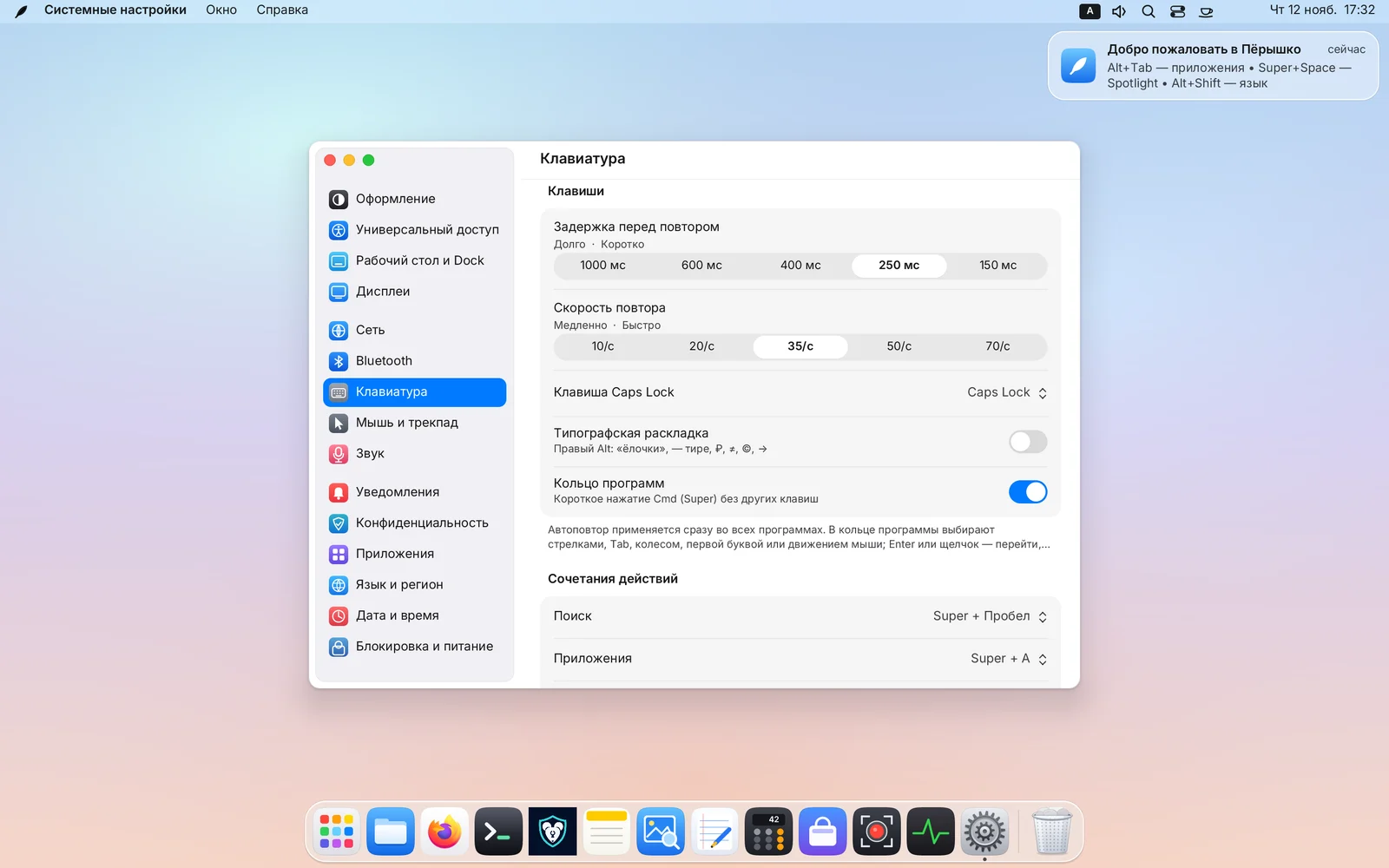
Все настройки собраны в едином окне и мгновенно сохраняются в ~/.config/feather-de/settings.conf:
- Оформление — светлая и тёмная темы, цвет акцента и выделения, размер шрифта интерфейса, синхронизация темы GTK-приложений и включение плавных пружинных анимаций.
- Универсальный доступ — крупный текст, повышенный контраст, уменьшение прозрачности (отключение преломления стекла) и залипание модификаторов (
Sticky Keys). - Язык и регион — мгновенное переключение языка всей оболочки (
RU,EN,ES,DE,FR,ZH), формат времени (24/12 ч), первый день недели и метрические единицы. - Сеть — Wi-Fi, сохранённые сети, проводной Ethernet и туннели VPN / WireGuard.
- Bluetooth — поиск, сопряжение, автоподключение и удаление беспроводных устройств.
- Клавиатура — список раскладок, выбор клавиши смены языка (
Alt + Shift,Caps Lock,Ctrl + Shift,Win + Пробел), поведениеCaps Lock, скорость/задержка автоповтора, Кольцо программ поCmdи полная таблица переназначения горячих клавиш системы. - Мышь и трекпад — скорость указателя, естественная прокрутка отдельно для мыши и трекпада, касание для клика (
Tap-to-click), режим для левшей, тема и размер курсора. - Дисплеи — масштаб интерфейса HiDPI (
100 % … 250 %, также быстро листается поSuper + =/Super + -), разрешение и герцовка (60 / 120 / 144 / 240 Гц), взаимное расположение нескольких мониторов, выбор основного экрана, масштаб XWayland/Wine и Ночной режим по расписанию. - Рабочий стол и Dock — галерея встроенных и пользовательских обоев (со сменой по таймеру), размер, край экрана и автоскрытие Dock, папка/формат скриншотов, восстановление окон прошлого сеанса и Активные углы экрана (наведение мыши в угол может открывать Mission Control, Launchpad, Spotlight, Центр уведомлений, сворачивать окна или блокировать экран).
- Приложения — выбор браузера, терминала и файлового менеджера по умолчанию + список программ Автозапуска при входе в сеанс.
- Конфиденциальность — управление разрешениями программ на захват экрана через портал.
- Дата и время — часовой пояс с быстрым поиском города и синхронизация времени по сети (
NTP). - Блокировка и питание — раздельное время до автоблокировки экрана (
Super + L), гашения монитора (DPMS) и перехода в режим сна. - Уведомления — индивидуальные правила доставки уведомлений (баннеры + звук, тихо в Центр или выключено) для каждой программы и расписание режима «Не беспокоить».
- Звук — выбор выходов и микрофона, усиление записи, пооконный аудио-микшер всех запущенных программ, системные звуковые сигналы и автопереключение на наушники.
11. Запуск Linux-, X11- и Windows-программ (Wine / Proton / Игры)
- Нативные Wayland-, Flatpak- и Snap-программы автоматически появляются в Launchpad, Spotlight и Dock сразу после установки.
- X11-программы (Steam, Discord, старые утилиты) работают бесшовно и прозрачно через встроенную интеграцию с
xwayland-satellite— он запускается по требованию только тогда, когда открыта хотя бы одна X11-программа. - Windows-игры и программы (Wine / Steam Proton):
- Поддерживаются захват и блокировка курсора для 3D-камер (
wp_pointer_constraintsиwp_relative_pointer), вращение камеры зажатой ПКМ в MMORPG/шутерах, переменная частота обновления VRR (FreeSync / Adaptive-Sync),explicit syncи прямой вывод полноэкранного кадра на монитор в обход композитора (Direct Scanout) для минимальной задержки ввода. - Если на HiDPI-экране Windows-программа в Wine выглядит слишком мелкой или размытой, в «Системных настройках → Дисплеи» есть отдельный переключатель масштабирования XWayland/Wine.
- Поддерживаются захват и блокировка курсора для 3D-камер (
12. Управление из терминала (featherctl) и полная шпаргалка горячих клавиш
Командная утилита featherctl
Всеми возможностями Пёрышка можно управлять из скриптов, терминала или голосовых ассистентов через быструю утилиту featherctl (добавьте --json для машиночитаемого вывода):
featherctl status                      # Краткая сводка по системе
featherctl windows                     # Список открытых окон на всех столах
featherctl spaces                      # Список рабочих столов
featherctl space 3                     # Перейти на рабочий стол 3
featherctl space-mode 0 tape           # Включить «Бесконечную ленту» на текущем столе (free | tile | tape | next)
featherctl window pip 0 on ghost       # Закрепить активное окно в Призрачном PiP («Сквозь курсор»)
featherctl menu-hud toggle             # Открыть/закрыть поиск по командам меню (Menu HUD)
featherctl shelf add ~/Отчёт.pdf       # Положить файл на стеклянную Полку перетаскивания
featherctl audio streams               # Показать все звучащие программы и их громкость
featherctl audio app-volume 41 60      # Установить громкость потока #41 на 60%
featherctl display dark toggle         # Переключить светлую / тёмную тему
featherctl screenshot screen           # Сделать снимок экрана и вывести путь к файлу
Полная спецификация D-Bus интерфейса org.feather.Shell1 приведена в docs/API.md.
Полная шпаргалка горячих клавиш Пёрышка
Встроенная памятка прямо в системе: нажмите
Super + Shift + /(Super + ?) илиSuper + F1(либо откройте🪶 Пёрышко → Горячие клавиши…/Справка → Горячие клавиши Пёрышка), чтобы в любой момент открыть интерактивное окно со всеми сочетаниями, вкладками по разделам и мгновенным поиском.
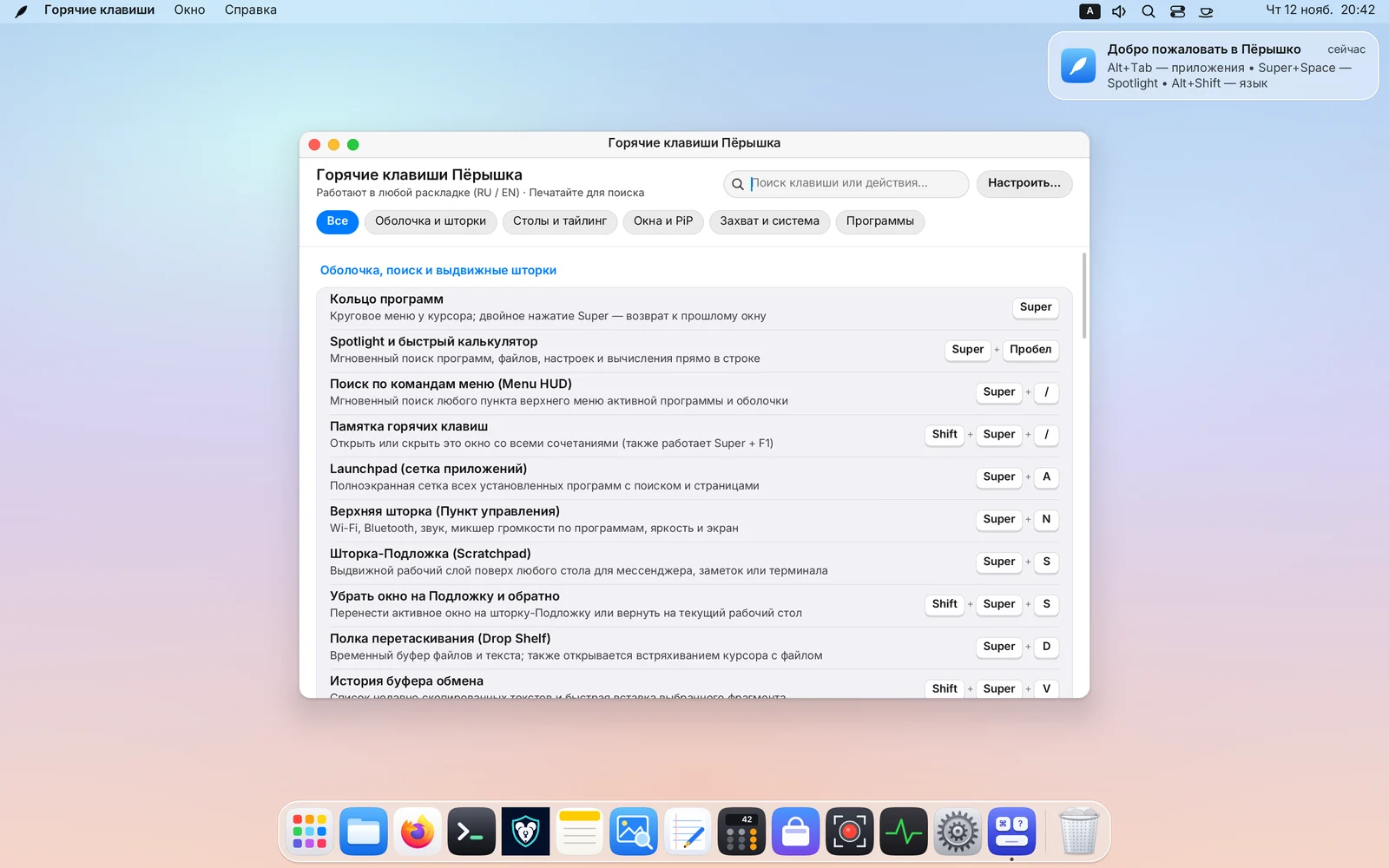
Оболочка, поиск и шторки
| Сочетание | Действие |
|---|---|
Super (короткое одиночное нажатие) |
Открыть радиальное Кольцо программ (Super, Super — вернуться к прошлому окну) |
Super + Пробел |
Поиск Spotlight (программы, окна, файлы, настройки, калькулятор) |
Super + / |
Menu HUD — мгновенный поиск по командам меню активного окна |
Super + Shift + / / Super + F1 |
Памятка горячих клавиш — интерактивное окно со всеми клавишами и поиском |
Super + A |
Сетка приложений Launchpad |
Super + N |
Верхняя шторка Пункта управления (Wi-Fi, Bluetooth, звук, яркость) |
Super + S / Super + Shift + S |
Показать/скрыть шторку Подложки / отправить активное окно на Подложку и обратно |
Super + D (или встряхивание мыши при drag) |
Открыть/скрыть стеклянную Полку перетаскивания (Drop Shelf) |
Super + Shift + V |
История буфера обмена с быстрой вставкой |
Super + . |
Панель эмодзи |
Super + Enter / Super + T |
Открыть Терминал |
Super + E |
Открыть Файлы |
Ctrl + Alt + Del |
Открыть Мониторинг системы (диспетчер задач) |
Super + L |
Заблокировать экран |
Super + = / Super + - |
Переключить масштаб интерфейса HiDPI |
Окна и Призрачный PiP
| Сочетание | Действие |
|---|---|
Alt + Tab / Super + Tab |
Переключатель приложений (в порядке последнего использования) |
Alt + ` / Super + ` |
Циклическое переключение окон текущей программы (+ Shift — в обратную сторону) |
Super + W / Super + Q |
Закрыть активное окно / завершить программу целиком |
Super + M / Super + F |
Свернуть окно в Dock / развернуть окно |
Super + H / Super + Alt + H |
Скрыть окна текущей программы / скрыть все остальные программы |
Ctrl + Super + ← / → / ↑ / ↓ |
Прижать плавающее окно к половине или четверти экрана |
Super + P |
Закрепить окно в режиме «Картинка в картинке» (PiP) поверх всех столов |
Super + Alt + P |
Включить/выключить Призрачный PiP («Сквозь курсор») (удержание Super позволяет перетащить окно) |
Super + ЛКМ / Super + ПКМ |
Переместить окно за любую точку / изменить размер окна |
Рабочие столы, Тайлинг (Tile) и Бесконечная лента (Tape)
| Сочетание | Действие |
|---|---|
Super + 1…9 (Cmd + 1…9) |
Прямой переход на рабочий стол 1…9 (создаёт стол на лету, убирает пустые при уходе) |
Super + Shift + 1…9 |
Перенести активное окно сразу на стол 1…9 и перейти за ним |
Ctrl + Alt + ← / → (или свайп 3 пальцами) |
Перейти на предыдущий / следующий рабочий стол |
Ctrl + Alt + Shift + ← / → |
Перенести активное окно на соседний рабочий стол |
Ctrl + Alt + ↑ / Ctrl + Alt + ↓ |
Открыть / закрыть обзор окон и столов Mission Control |
Ctrl + Alt + M |
Переключить режим раскладки текущего стола: Свободные окна → Авто-плитка → Бесконечная лента |
Super + ← / → / ↑ / ↓ (в Tile / Tape / Подложке) |
Перевести фокус на соседнюю плитку или колонку ленты |
Super + Shift + ← / → / ↑ / ↓ |
Поменять плитки/колонки местами (в Tile у края — повернуть ось разбиения) |
Ctrl + Super + ← / → / ↑ / ↓ (или Alt + Super + …) |
Плавно изменить размер плитки или ширину колонки |
Super + колёсико мыши / трекпад (в Tape) |
Плавный горизонтальный скроллинг Бесконечной ленты |
Super + R (в Tape) |
Циклический пресет ширины колонки ленты: 50 % → 67 % → 100 % → 33 % |
Super + Home / Super + End (в Tape) |
Перейти к первой / последней колонке ленты |
Super + 0 |
Выровнять все пропорции плиток/колонок по умолчанию (50 / 50) |
Снимки экрана, видеозапись и сеанс
| Сочетание | Действие |
|---|---|
Print / Shift + Print / Alt + Print |
Снимок всего экрана / выбранной области / активного окна |
Super + Alt + 5 (⌥⌘5) / Ctrl + Shift + Print |
Панель записи видео с экрана (MP4 / WebM со звуком) |
Ctrl + Alt + F1…F12 |
Переключение виртуальных консолей Linux (TTY) в DRM-режиме |
Ctrl + Alt + Backspace |
Аварийное завершение графического сеанса |